Windows 10 の壁紙の変更と設定 パソブル
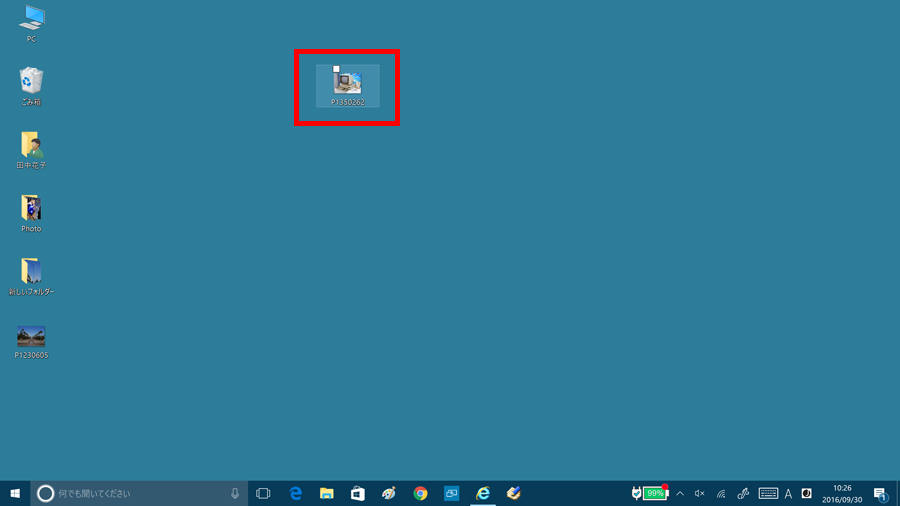
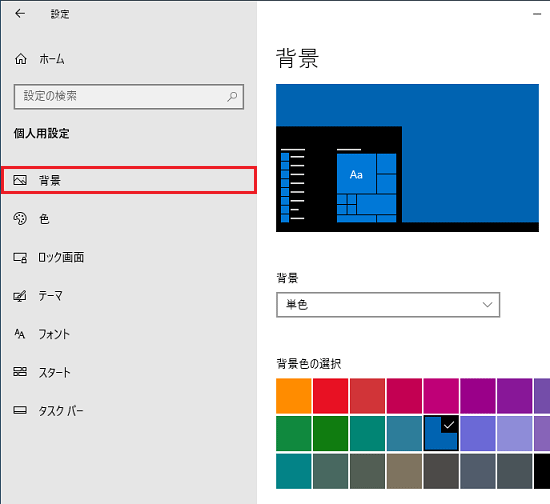
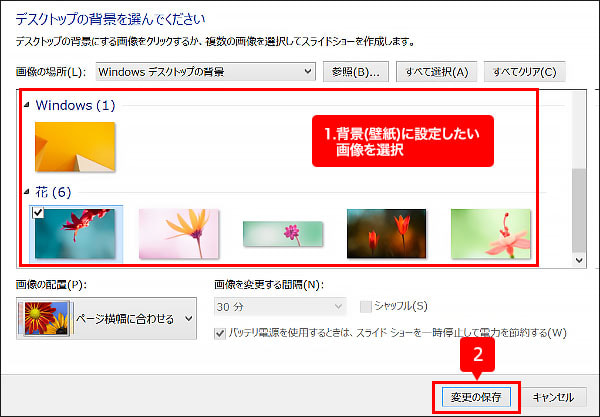
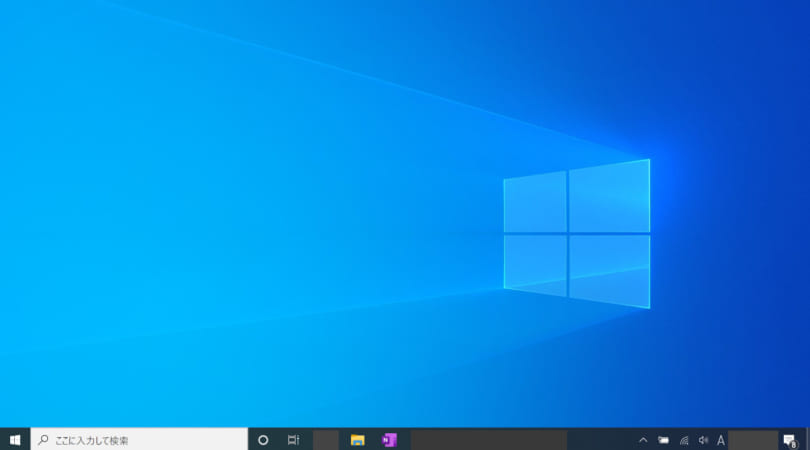
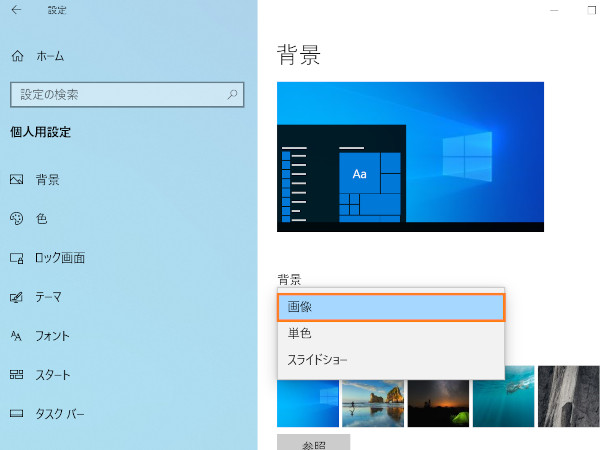
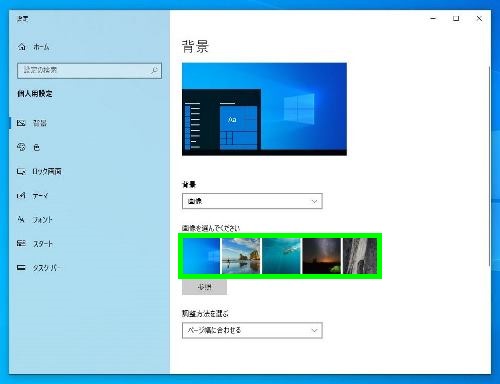
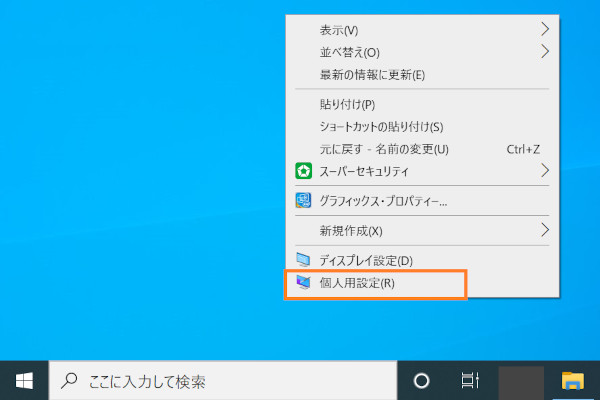
Windows 10の壁紙とロック画面を変更する方法を見てみましょう。 新しく用意された画像や自分の写真を壁紙にできる Windows 10の デスクトップの背景 や、起動直後に表示される ロック画面 を好みのデザインにカスタマイズしましょう。 デスクトップの背景の画像(壁紙)は、あらかじめWindows 10で用意されている画像や作成した画像、ダウンロードした画像などに変更することができます。 ここでは、デスクトップの背景を変更する方法を紹介します。 操作手順
Pc 壁紙 サイズ変更
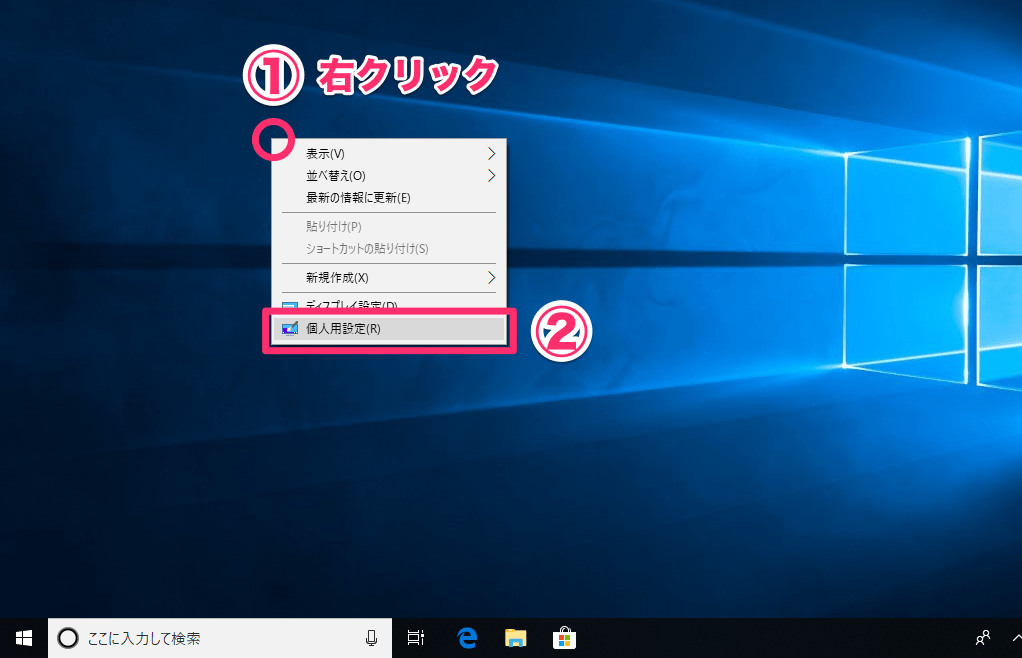
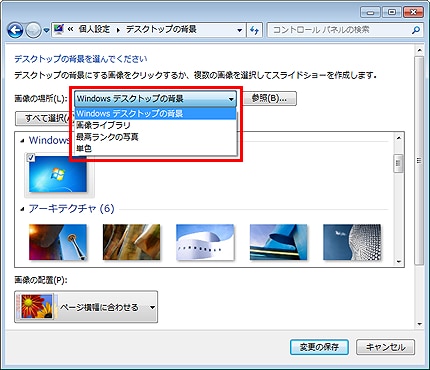
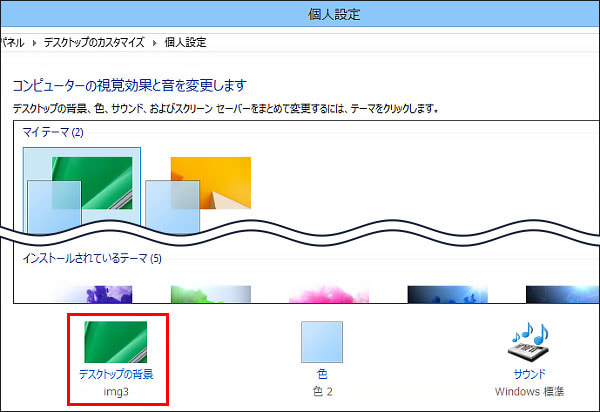
Pc 壁紙 サイズ変更-画像のサイズ変更 高さと幅のピクセル値を新たに定義して、 JPG 、 PNG 、 SVG 、 GIF のサイズを変更します。 様々な画像を瞬時にサイズ変更できます。 ファイルをアップロードして変換する 画像を選択 コンピューターからアップロード または、ここに 回答 このQ&Aは、Windows 81/8 向けのものです。 他のOSをお使いの場合は、次のQ&Aをご覧ください。 デスクトップの背景(壁紙)を変更する方法を教えてください。 手順は、次のとおりです。 お使いの環境によっては表示される画面が異なります

壁紙を制限してpc負を軽減する Windows高速化 Xp Vista 7 8対応
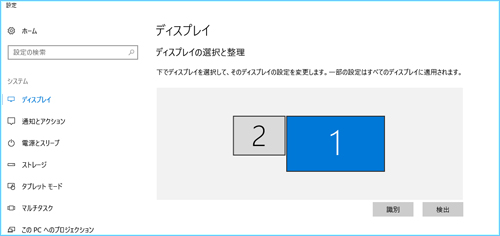
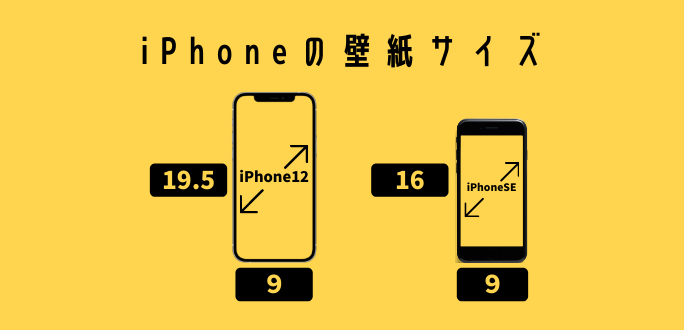
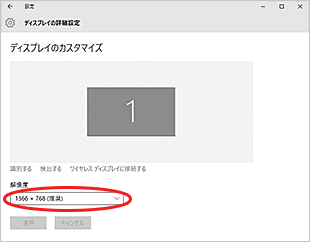
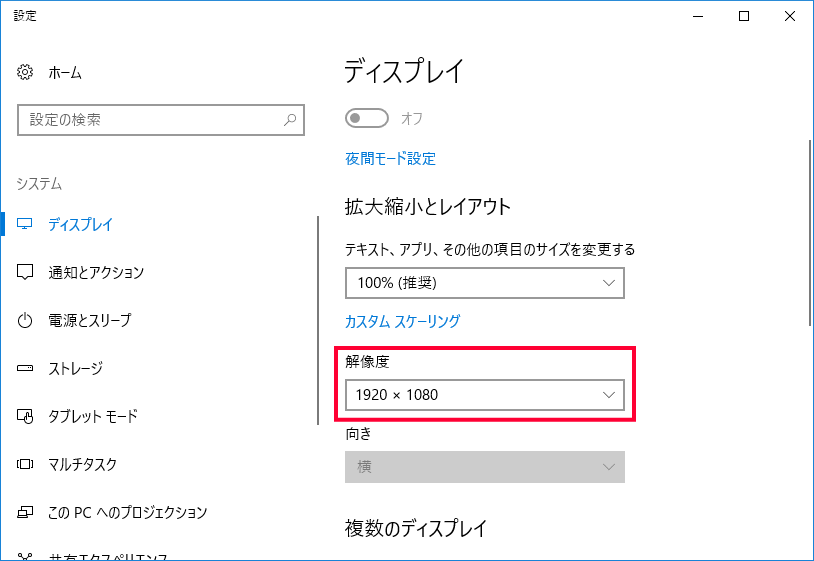
Windows10の壁紙は好みの画像に変更することができます。 今の壁紙に飽きたので変更したい 自分の写真を壁紙にしたい 毎回パソコンを開くたびに違う壁紙にしたい今回は、Windows10の壁紙は好みの画像に変更する方法を紹介します!Win 壁紙を画面にぴったり合わせたい場合は、画面の解像度に合わせて壁紙のサイズを変更する必要があります。 次に、壁紙のサイズを変更する方法を解説します。 壁紙のサイズを変更する はじめに、お使いのChromebookの解像度を確認しましょう。JPGのサイズ変更 高さと幅のピクセル値を新たに定義して、 JPG のサイズを変更します。 オンラインで瞬時に様々な JPG 画像をサイズ変更できます。 ファイルをアップロードして変換する 画像を選択 コンピューターからアップロード または、ここに画像
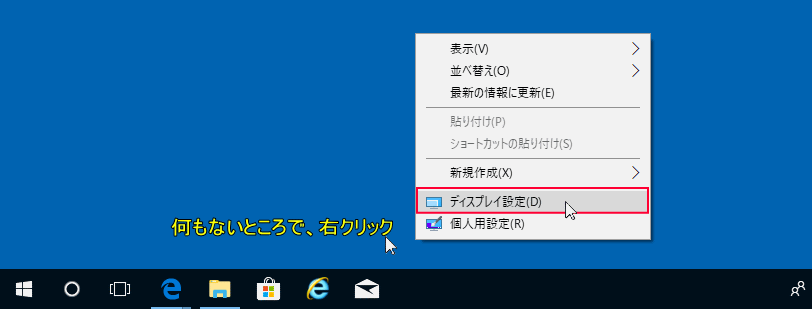
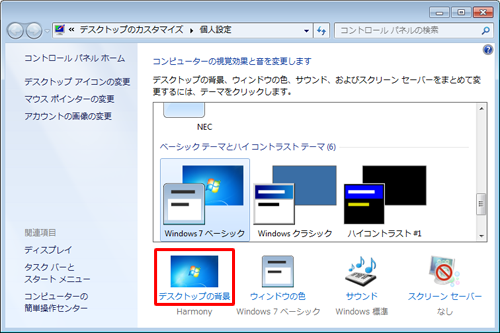
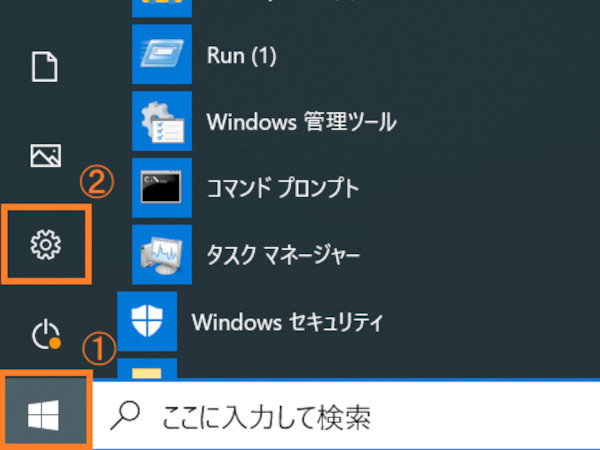
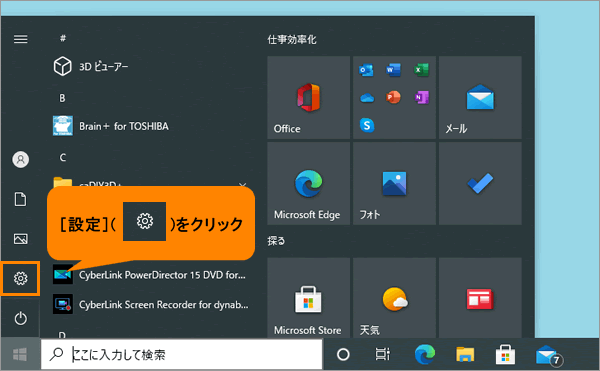
デスクトップの背景を変更しよう♪ 前回(Windows7の公式テーマをダウンロード)までのステップでだいぶデスクトップがかわいくなってきましたが、 ここからのステップでは デスクトップの背景・ウィンドウの色・サウンド・スクリーンセーバーをそれぞれ個別に変更して、 自分だけの Windows 10 デスクトップの背景(壁紙)を変更する方法を教えてください。 にロック画面の背景画像を表示する」が「オン」の場合、サインイン画面も同じ画像に変更されます。 画像のサイズによっては、自動的に拡大して表示されます。画像の並べ方は、以下の項目から選択できます。 Windows 10でデスクトップの背景(壁紙)画像の配置を調整するには、以下の操作手順を行ってください。 1「スタート」→「 」(設定)の順にクリックします。 2「設定」が表示されます。 「個人用設定
Pc 壁紙 サイズ変更のギャラリー
各画像をクリックすると、ダウンロードまたは拡大表示できます
 Windows 10の壁紙の設定に関する情報まとめ Office Hack |  Windows 10の壁紙の設定に関する情報まとめ Office Hack | 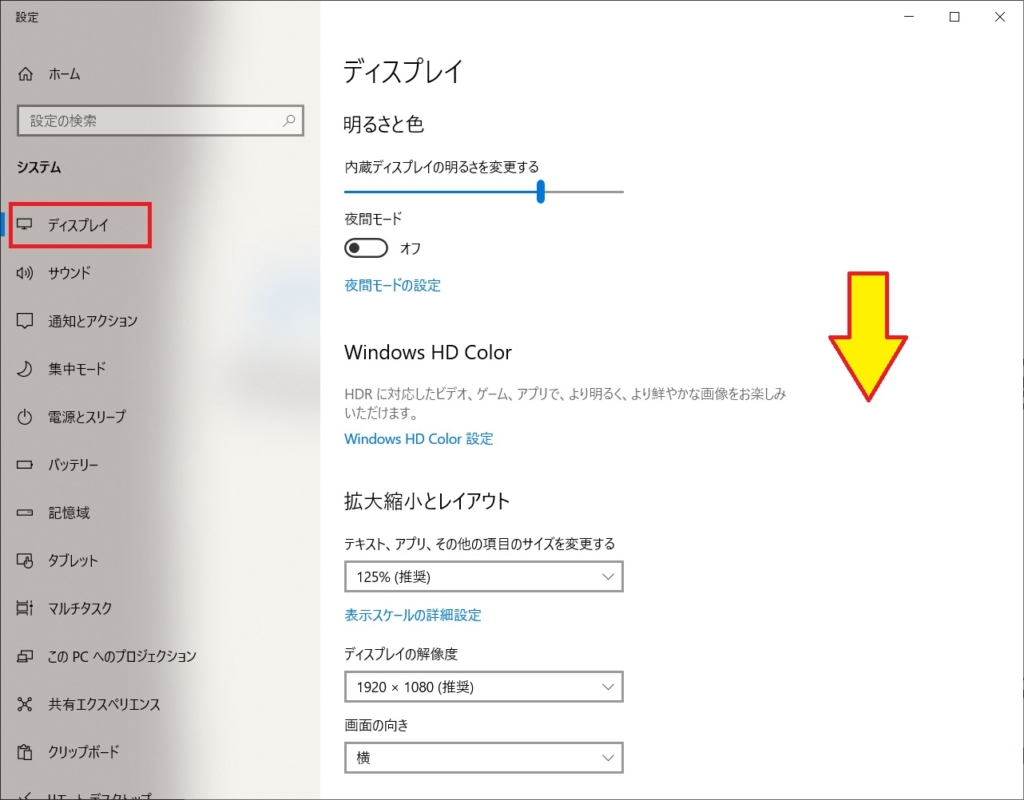 Windows 10の壁紙の設定に関する情報まとめ Office Hack |
 Windows 10の壁紙の設定に関する情報まとめ Office Hack |  Windows 10の壁紙の設定に関する情報まとめ Office Hack | 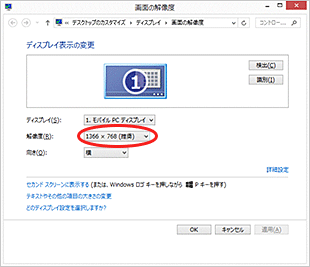 Windows 10の壁紙の設定に関する情報まとめ Office Hack |
 Windows 10の壁紙の設定に関する情報まとめ Office Hack | 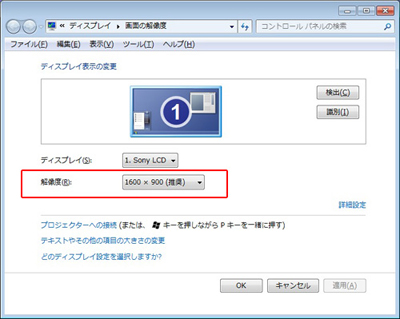 Windows 10の壁紙の設定に関する情報まとめ Office Hack |  Windows 10の壁紙の設定に関する情報まとめ Office Hack |
 Windows 10の壁紙の設定に関する情報まとめ Office Hack | 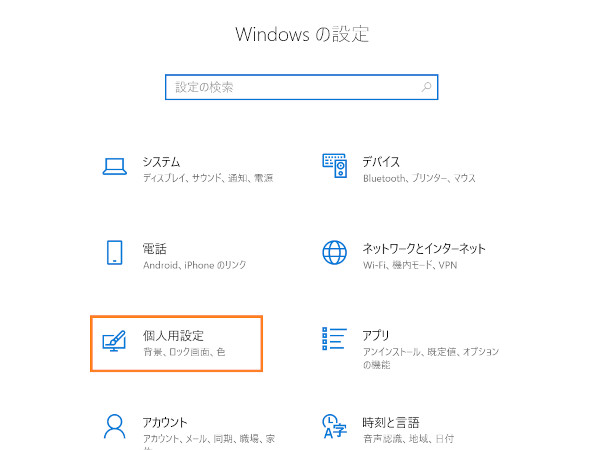 Windows 10の壁紙の設定に関する情報まとめ Office Hack | 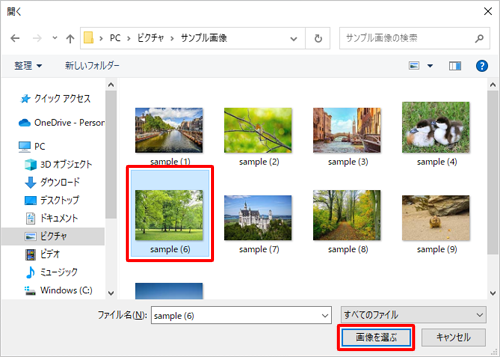 Windows 10の壁紙の設定に関する情報まとめ Office Hack |
 Windows 10の壁紙の設定に関する情報まとめ Office Hack | 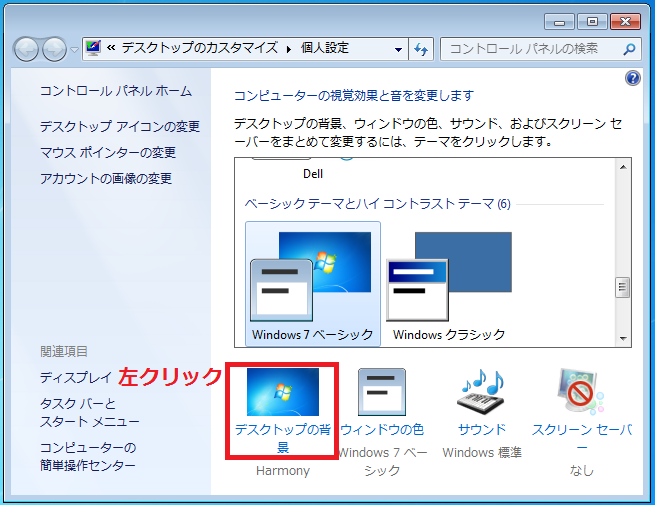 Windows 10の壁紙の設定に関する情報まとめ Office Hack |  Windows 10の壁紙の設定に関する情報まとめ Office Hack |
 Windows 10の壁紙の設定に関する情報まとめ Office Hack | Windows 10の壁紙の設定に関する情報まとめ Office Hack | 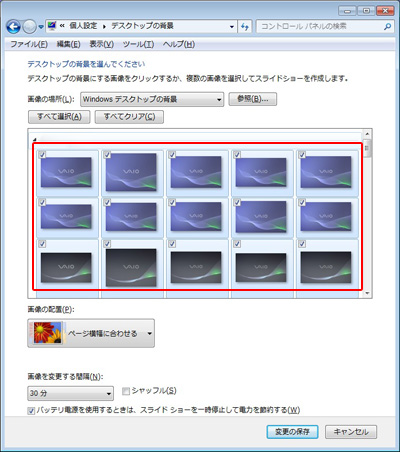 Windows 10の壁紙の設定に関する情報まとめ Office Hack |
 Windows 10の壁紙の設定に関する情報まとめ Office Hack |  Windows 10の壁紙の設定に関する情報まとめ Office Hack | 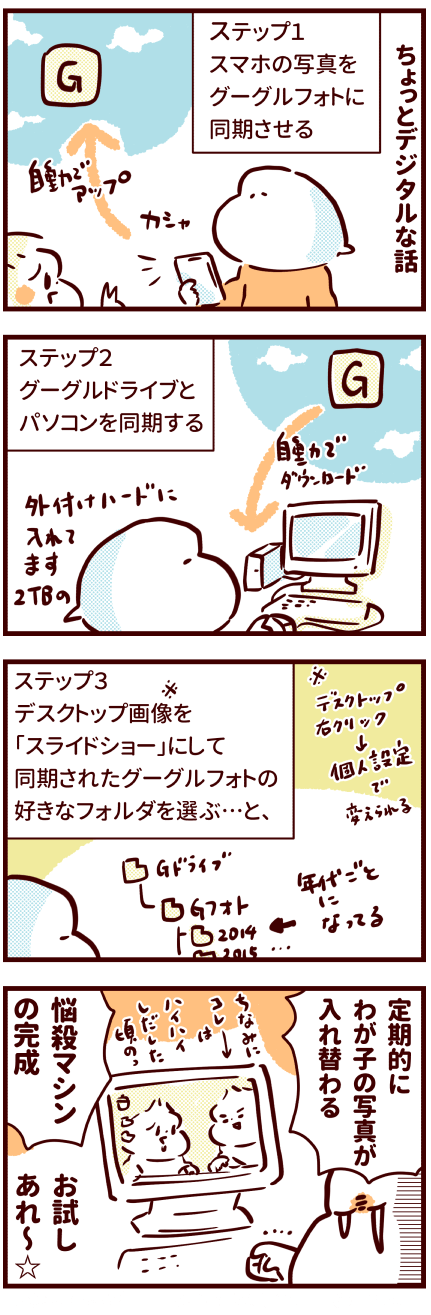 Windows 10の壁紙の設定に関する情報まとめ Office Hack |
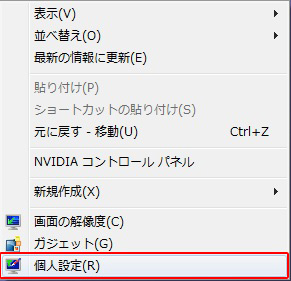 Windows 10の壁紙の設定に関する情報まとめ Office Hack |  Windows 10の壁紙の設定に関する情報まとめ Office Hack | 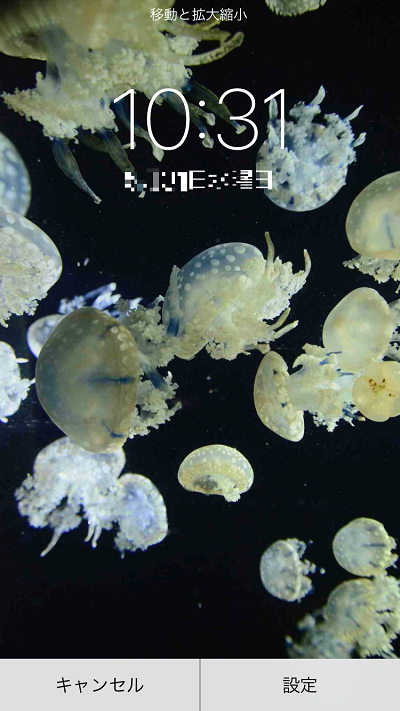 Windows 10の壁紙の設定に関する情報まとめ Office Hack |
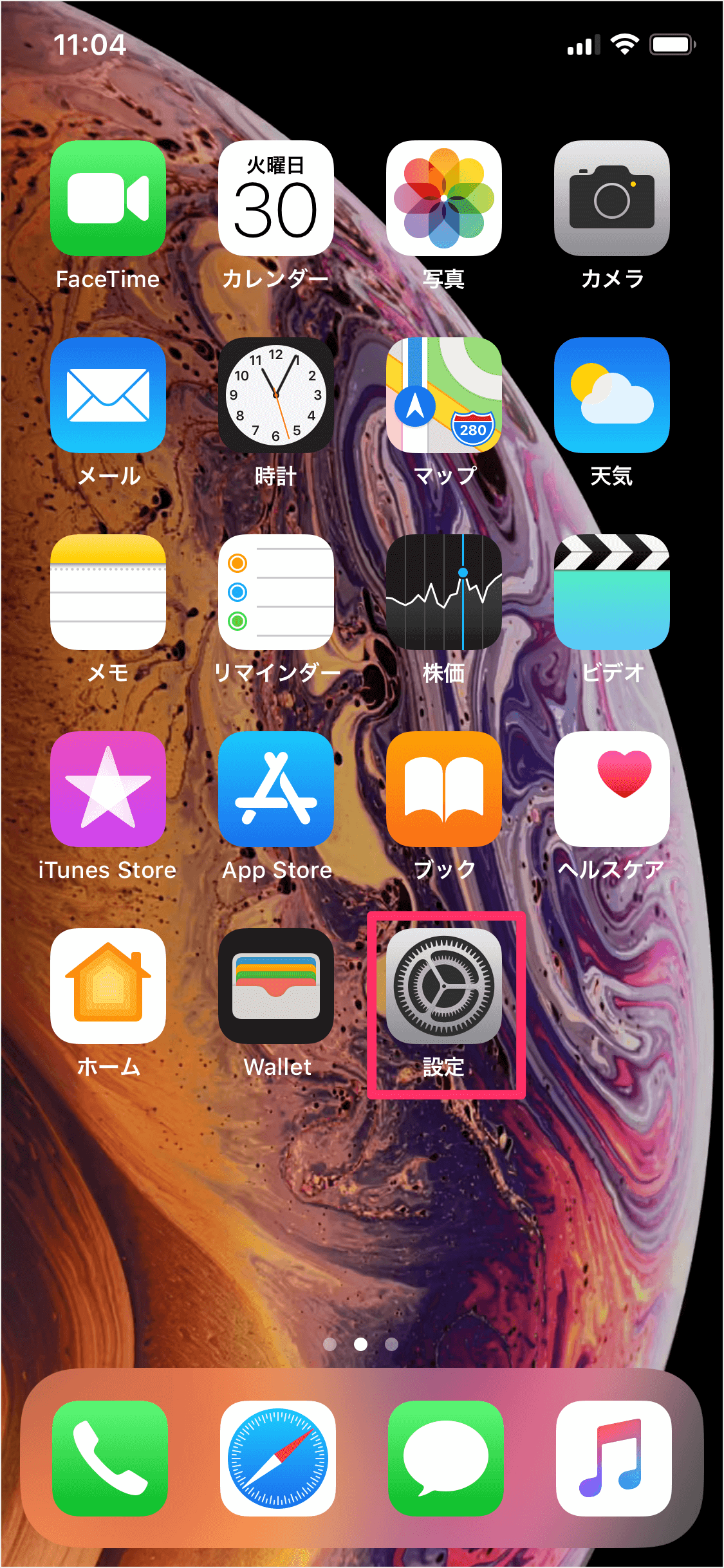 Windows 10の壁紙の設定に関する情報まとめ Office Hack |  Windows 10の壁紙の設定に関する情報まとめ Office Hack |  Windows 10の壁紙の設定に関する情報まとめ Office Hack |
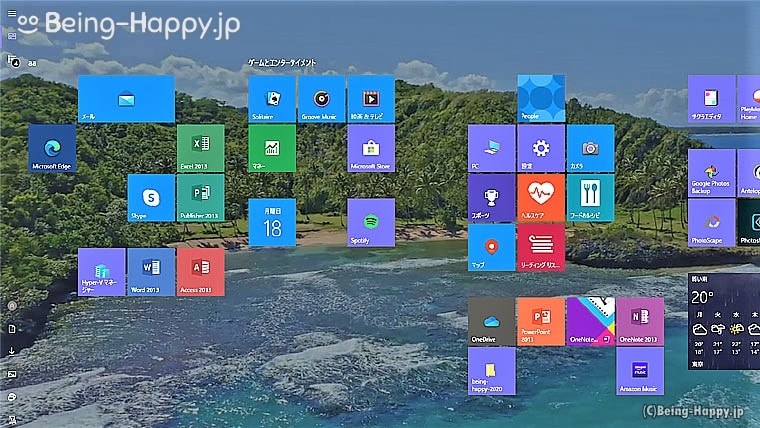 Windows 10の壁紙の設定に関する情報まとめ Office Hack | 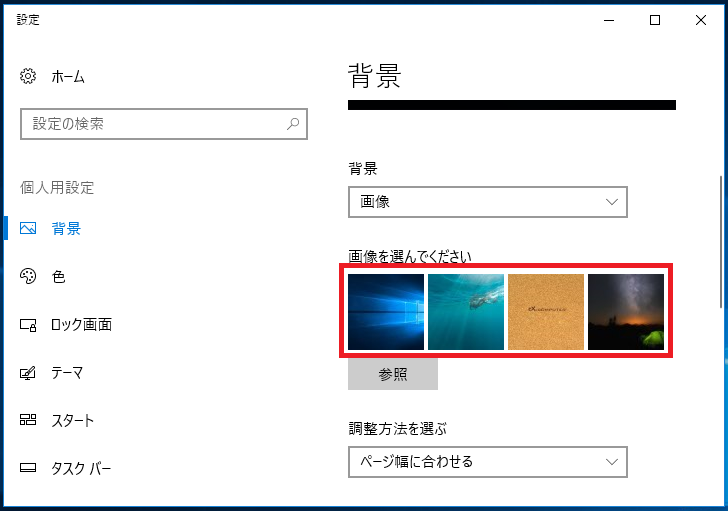 Windows 10の壁紙の設定に関する情報まとめ Office Hack |  Windows 10の壁紙の設定に関する情報まとめ Office Hack |
 Windows 10の壁紙の設定に関する情報まとめ Office Hack |  Windows 10の壁紙の設定に関する情報まとめ Office Hack | 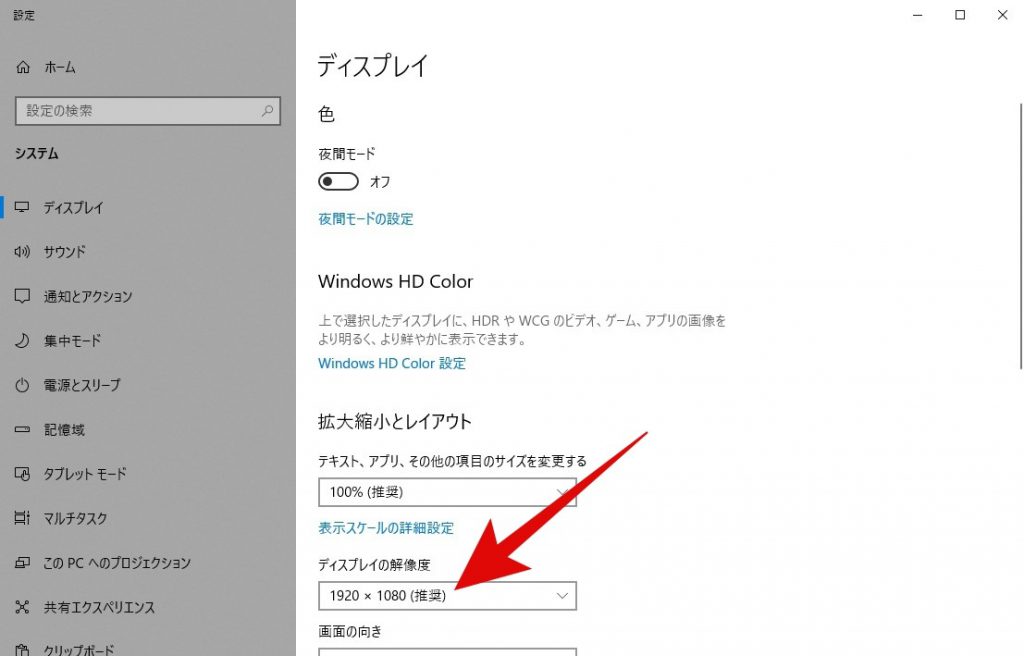 Windows 10の壁紙の設定に関する情報まとめ Office Hack |
 Windows 10の壁紙の設定に関する情報まとめ Office Hack | 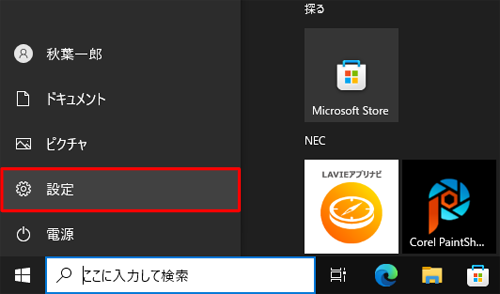 Windows 10の壁紙の設定に関する情報まとめ Office Hack |  Windows 10の壁紙の設定に関する情報まとめ Office Hack |
 Windows 10の壁紙の設定に関する情報まとめ Office Hack |  Windows 10の壁紙の設定に関する情報まとめ Office Hack |  Windows 10の壁紙の設定に関する情報まとめ Office Hack |
 Windows 10の壁紙の設定に関する情報まとめ Office Hack | 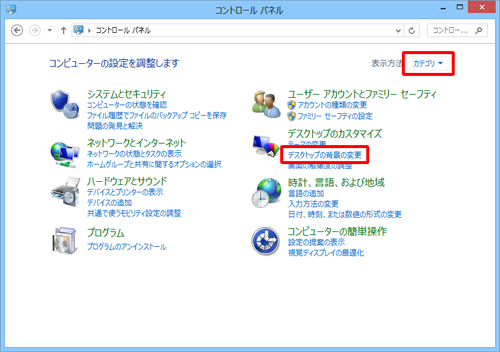 Windows 10の壁紙の設定に関する情報まとめ Office Hack | 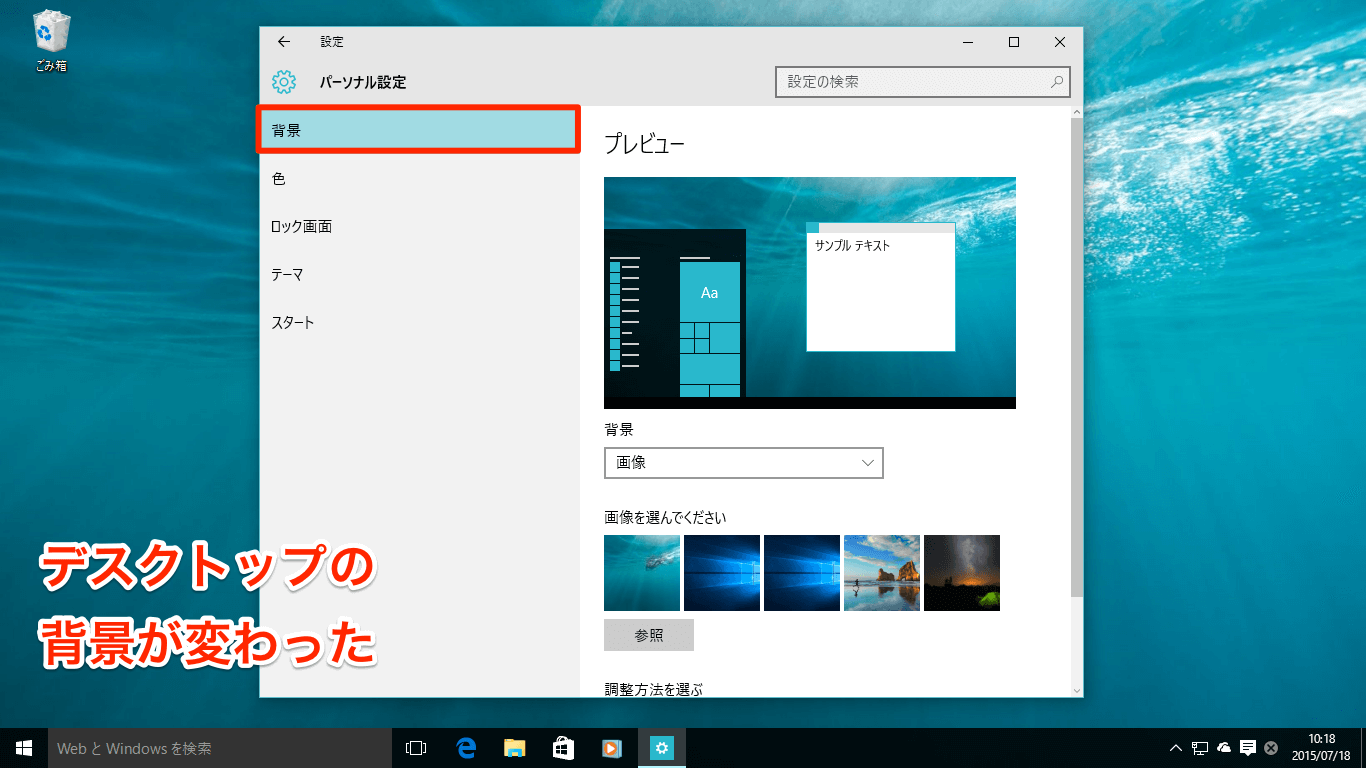 Windows 10の壁紙の設定に関する情報まとめ Office Hack |
 Windows 10の壁紙の設定に関する情報まとめ Office Hack | 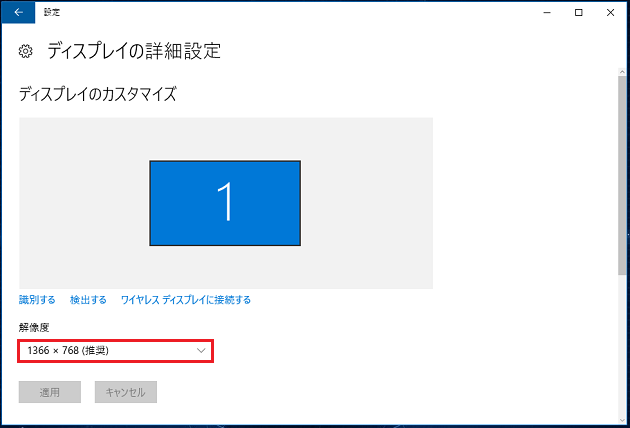 Windows 10の壁紙の設定に関する情報まとめ Office Hack | 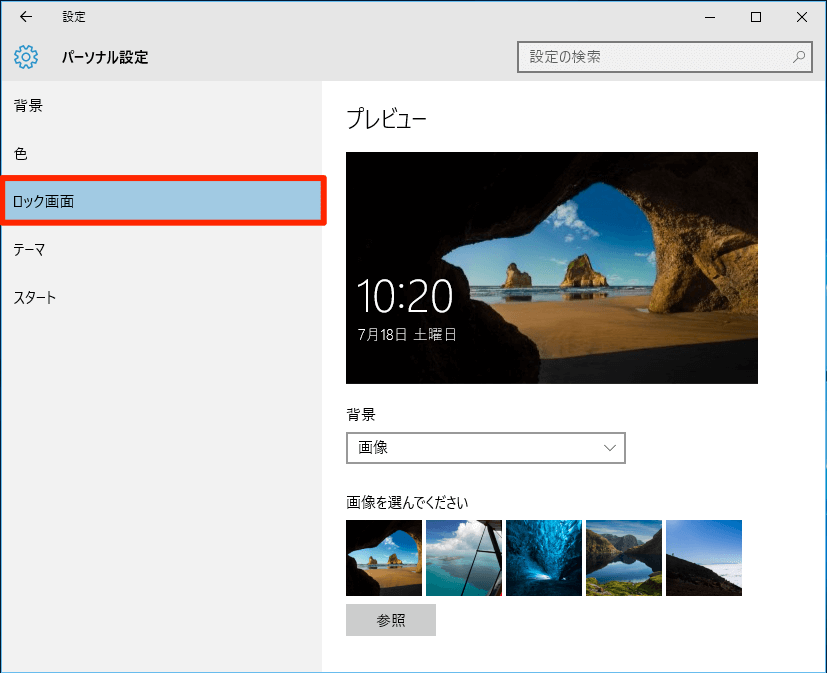 Windows 10の壁紙の設定に関する情報まとめ Office Hack |
 Windows 10の壁紙の設定に関する情報まとめ Office Hack | 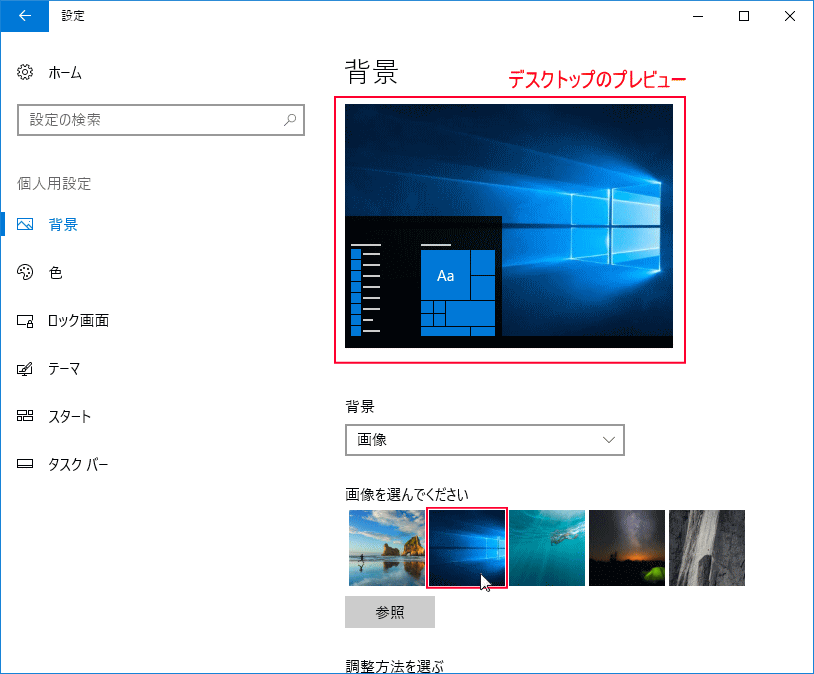 Windows 10の壁紙の設定に関する情報まとめ Office Hack | Windows 10の壁紙の設定に関する情報まとめ Office Hack |
 Windows 10の壁紙の設定に関する情報まとめ Office Hack | 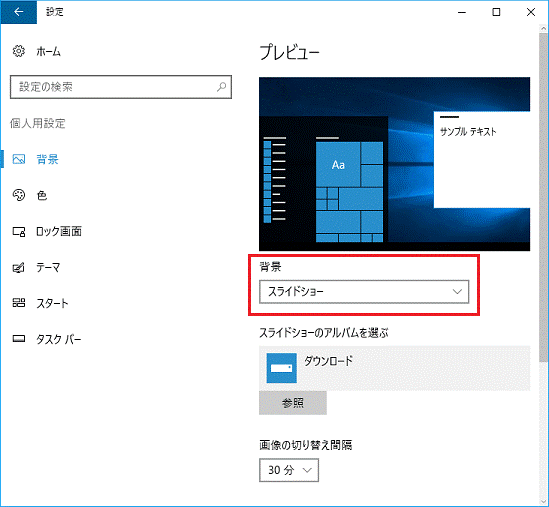 Windows 10の壁紙の設定に関する情報まとめ Office Hack | 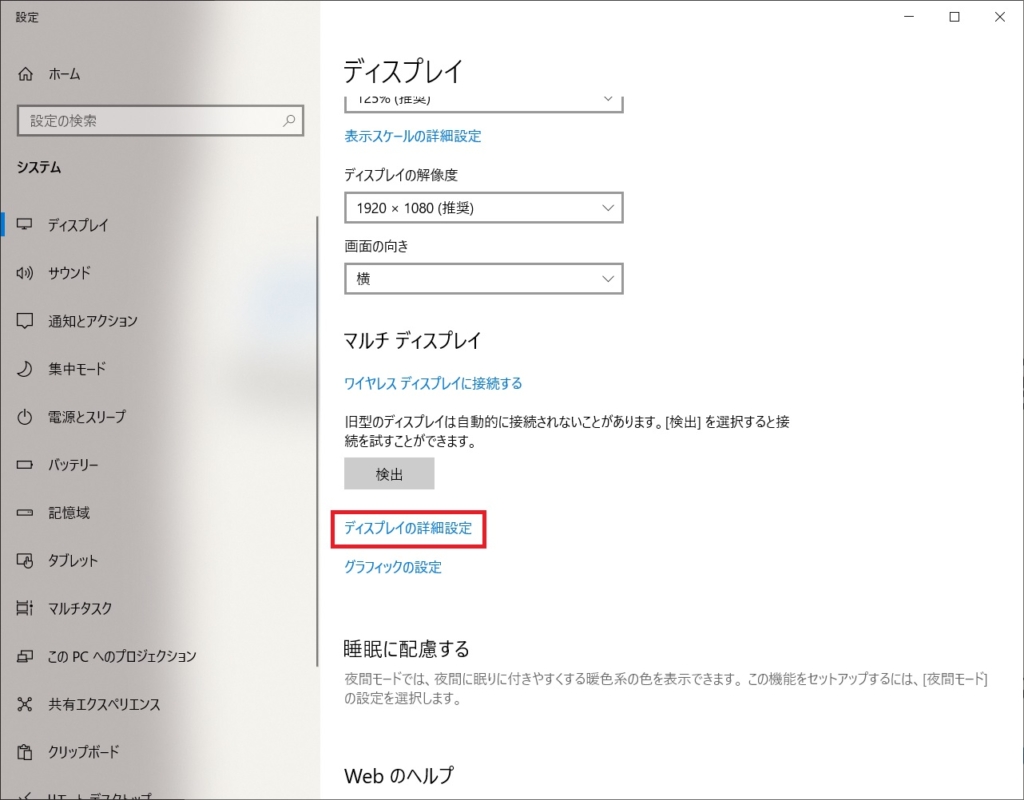 Windows 10の壁紙の設定に関する情報まとめ Office Hack |
 Windows 10の壁紙の設定に関する情報まとめ Office Hack | 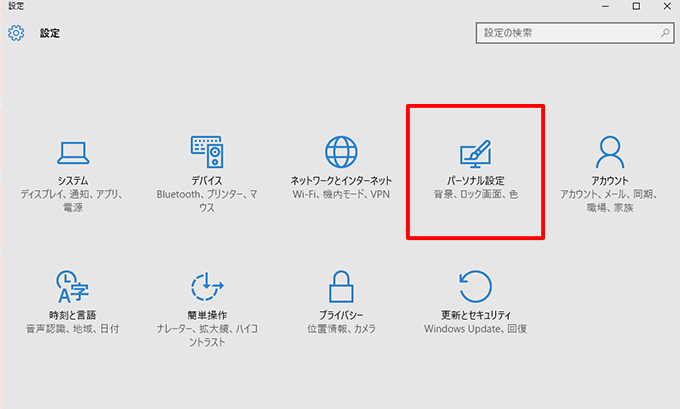 Windows 10の壁紙の設定に関する情報まとめ Office Hack |  Windows 10の壁紙の設定に関する情報まとめ Office Hack |
 Windows 10の壁紙の設定に関する情報まとめ Office Hack |  Windows 10の壁紙の設定に関する情報まとめ Office Hack | Windows 10の壁紙の設定に関する情報まとめ Office Hack |
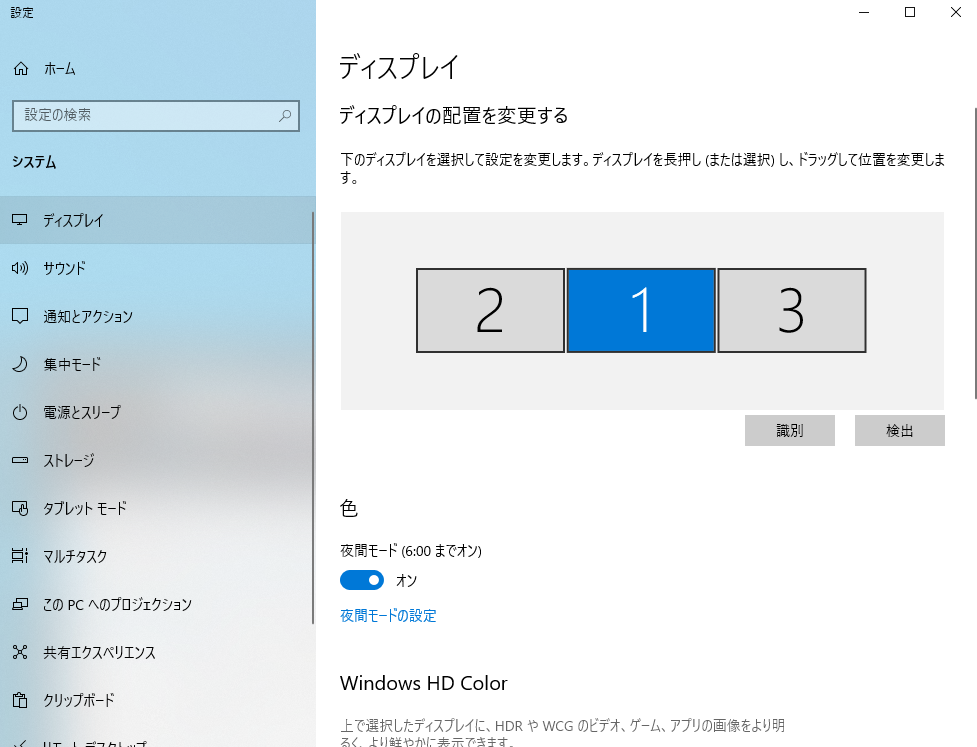 Windows 10の壁紙の設定に関する情報まとめ Office Hack | 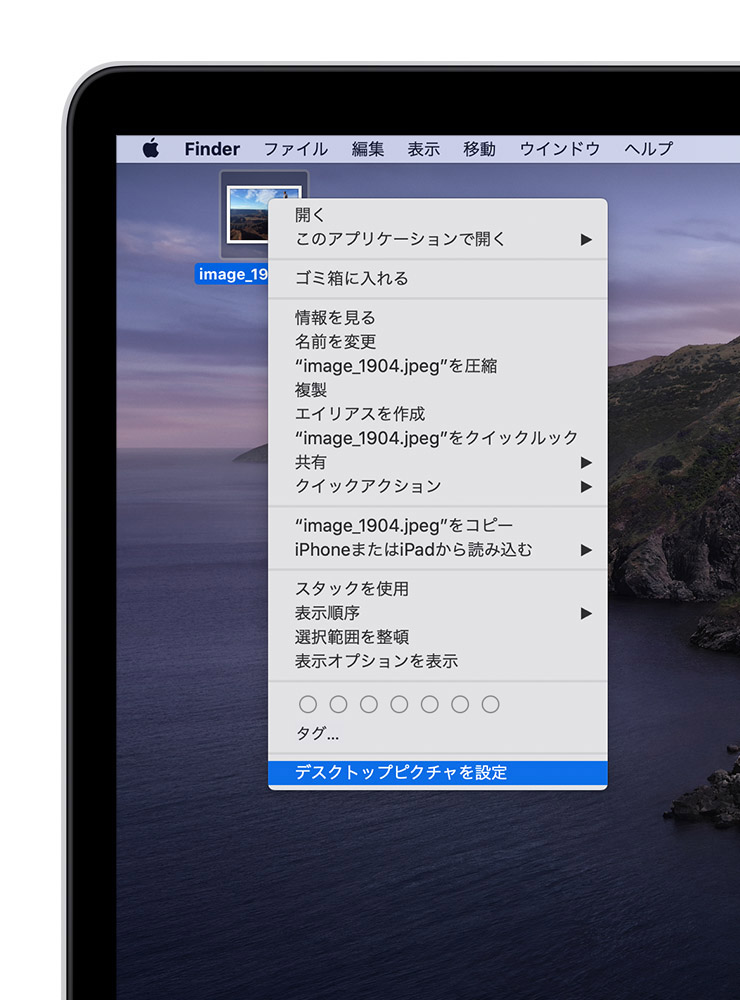 Windows 10の壁紙の設定に関する情報まとめ Office Hack |  Windows 10の壁紙の設定に関する情報まとめ Office Hack |
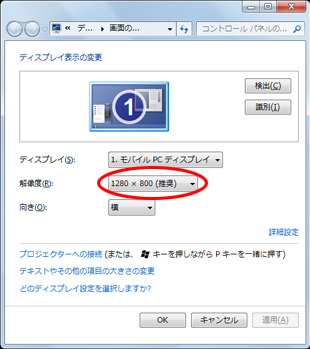 Windows 10の壁紙の設定に関する情報まとめ Office Hack | 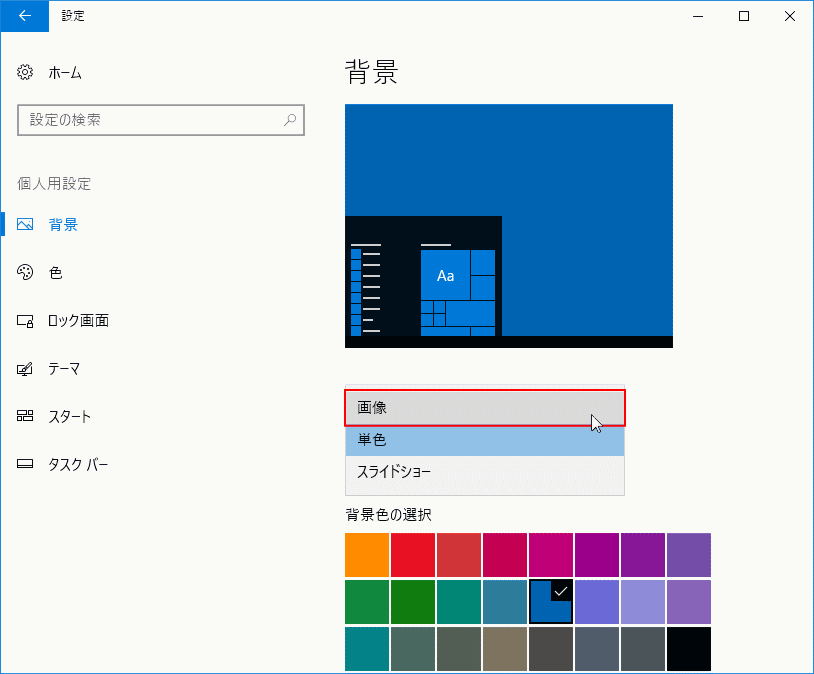 Windows 10の壁紙の設定に関する情報まとめ Office Hack | 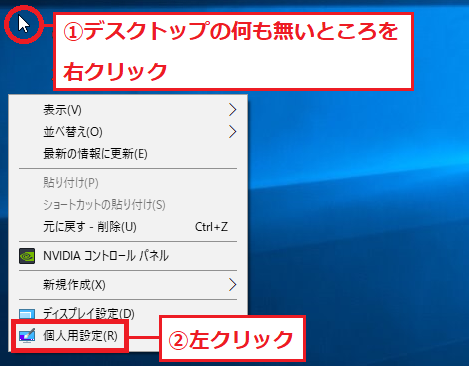 Windows 10の壁紙の設定に関する情報まとめ Office Hack |
 Windows 10の壁紙の設定に関する情報まとめ Office Hack | 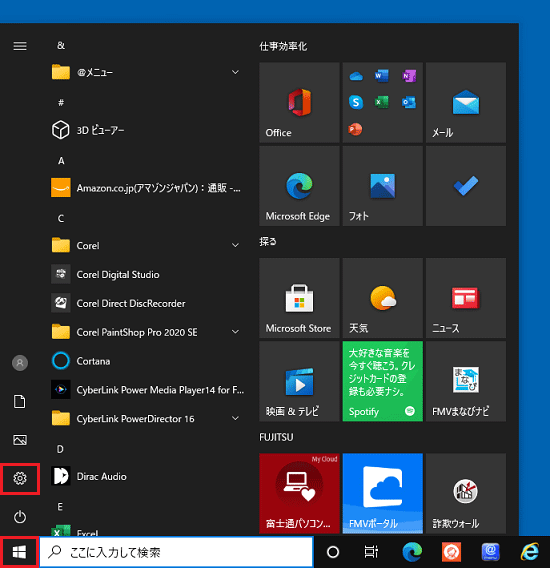 Windows 10の壁紙の設定に関する情報まとめ Office Hack |  Windows 10の壁紙の設定に関する情報まとめ Office Hack |
 Windows 10の壁紙の設定に関する情報まとめ Office Hack | 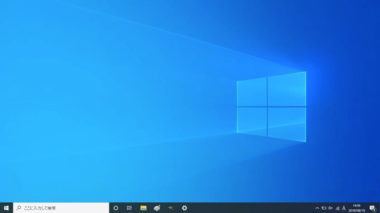 Windows 10の壁紙の設定に関する情報まとめ Office Hack | 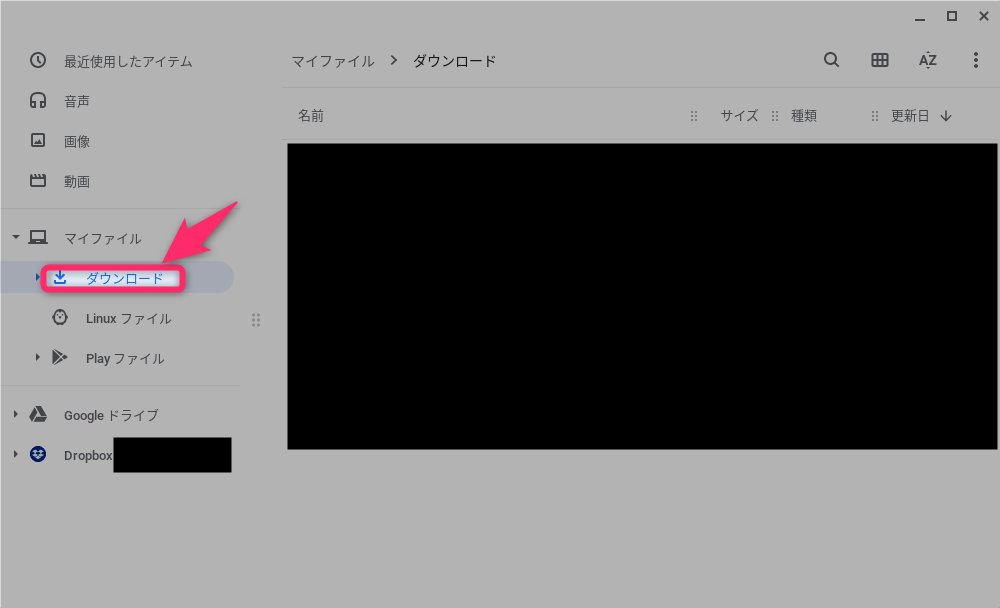 Windows 10の壁紙の設定に関する情報まとめ Office Hack |
 Windows 10の壁紙の設定に関する情報まとめ Office Hack | 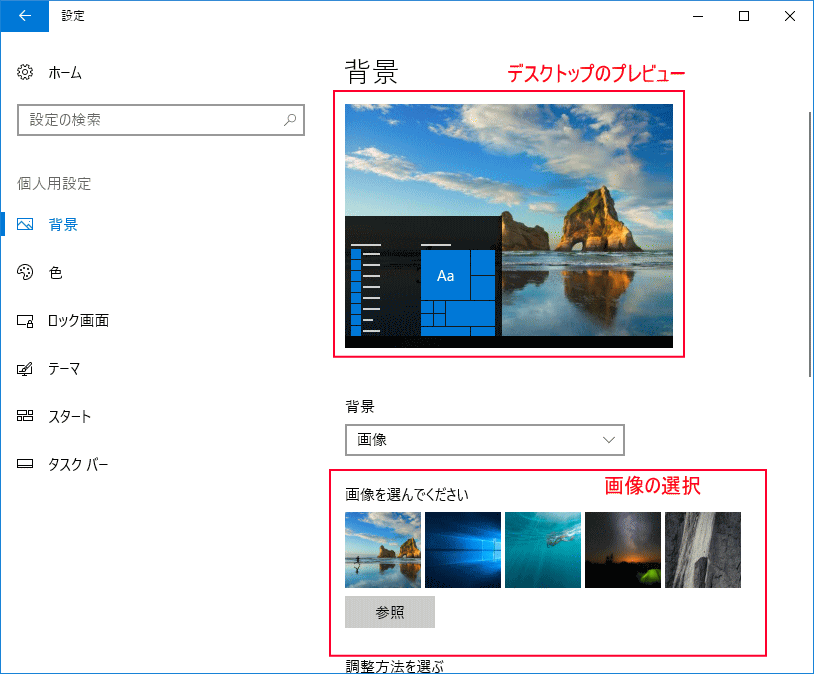 Windows 10の壁紙の設定に関する情報まとめ Office Hack |  Windows 10の壁紙の設定に関する情報まとめ Office Hack |
 Windows 10の壁紙の設定に関する情報まとめ Office Hack | 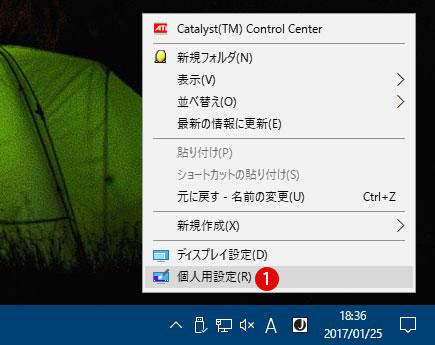 Windows 10の壁紙の設定に関する情報まとめ Office Hack | 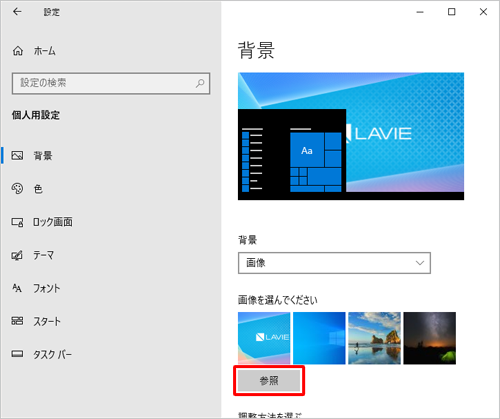 Windows 10の壁紙の設定に関する情報まとめ Office Hack |
 Windows 10の壁紙の設定に関する情報まとめ Office Hack | 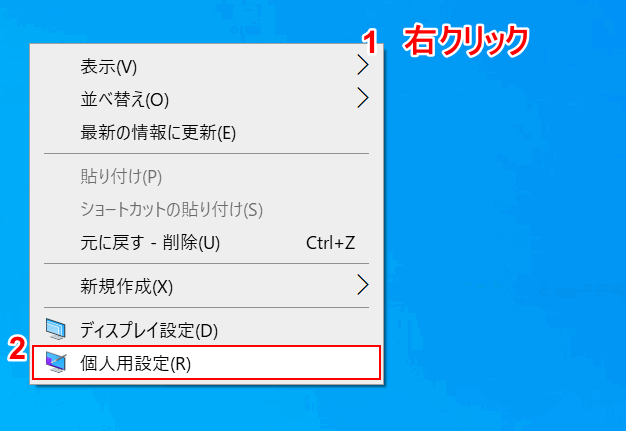 Windows 10の壁紙の設定に関する情報まとめ Office Hack | Windows 10の壁紙の設定に関する情報まとめ Office Hack |
 Windows 10の壁紙の設定に関する情報まとめ Office Hack | 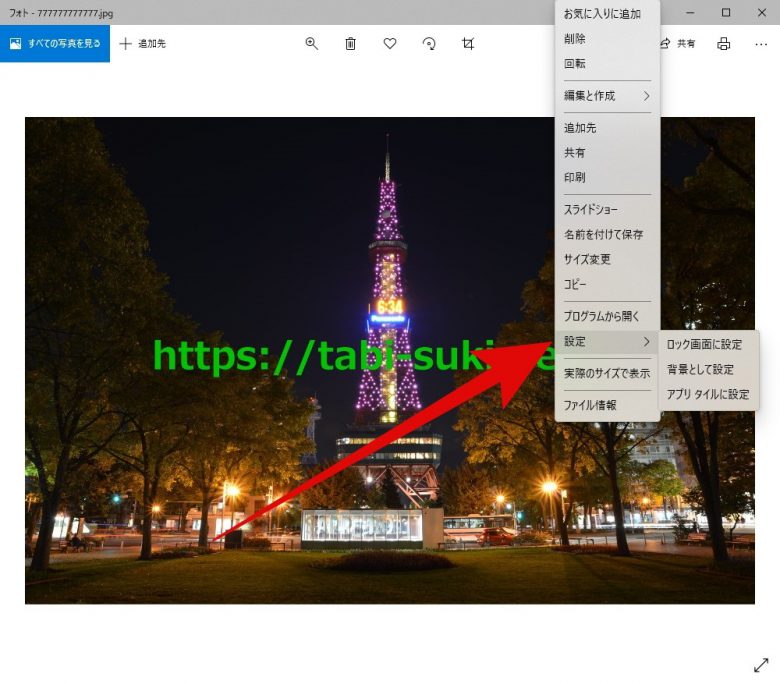 Windows 10の壁紙の設定に関する情報まとめ Office Hack |  Windows 10の壁紙の設定に関する情報まとめ Office Hack |
 Windows 10の壁紙の設定に関する情報まとめ Office Hack | Windows 10の壁紙の設定に関する情報まとめ Office Hack | 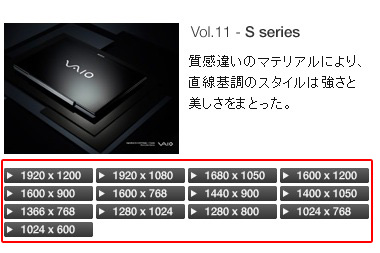 Windows 10の壁紙の設定に関する情報まとめ Office Hack |
 Windows 10の壁紙の設定に関する情報まとめ Office Hack | 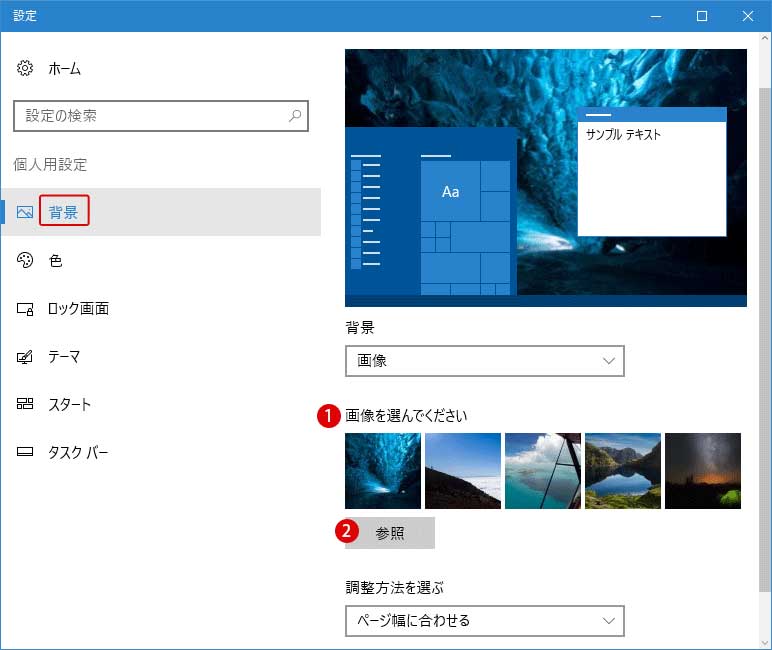 Windows 10の壁紙の設定に関する情報まとめ Office Hack |  Windows 10の壁紙の設定に関する情報まとめ Office Hack |
 Windows 10の壁紙の設定に関する情報まとめ Office Hack | 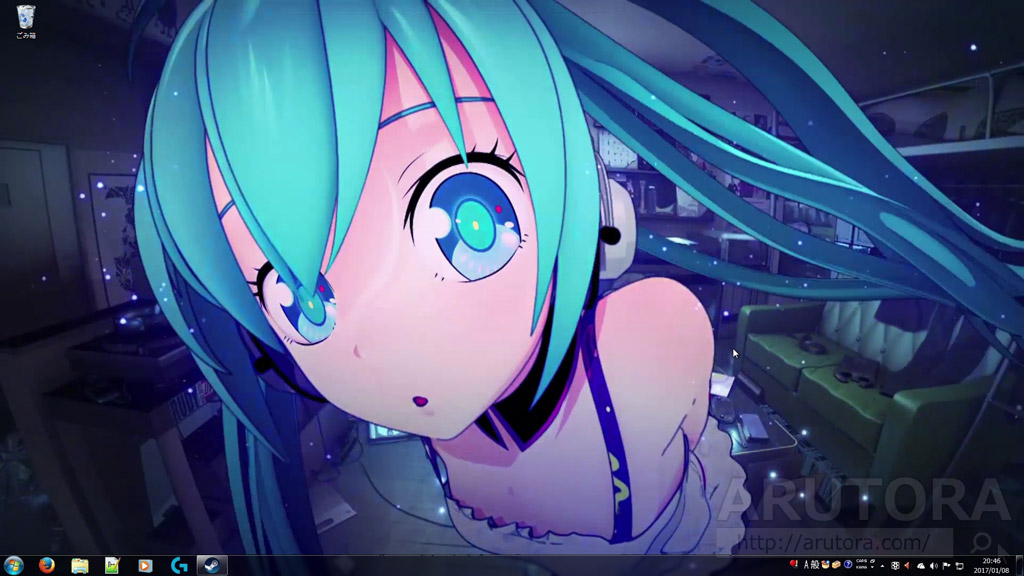 Windows 10の壁紙の設定に関する情報まとめ Office Hack | 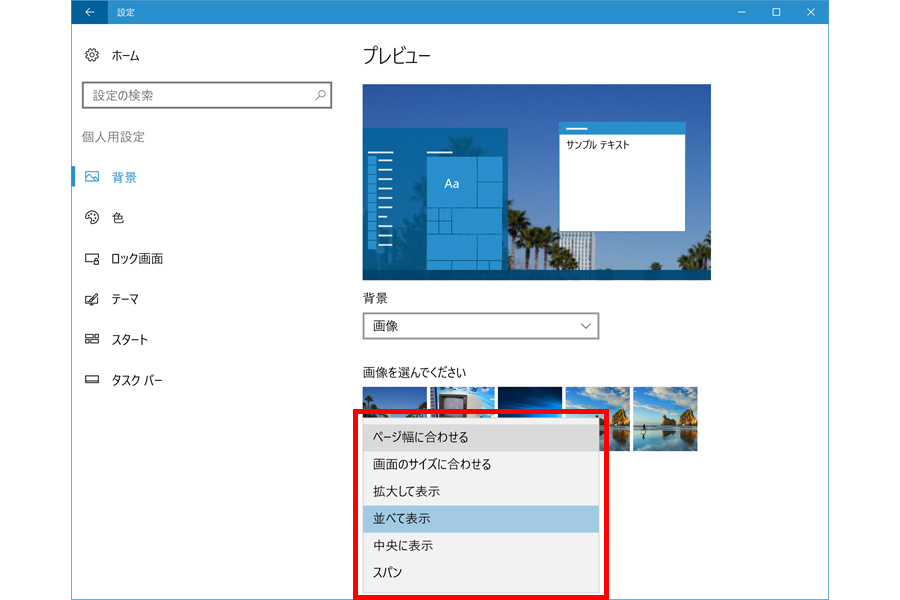 Windows 10の壁紙の設定に関する情報まとめ Office Hack |
 Windows 10の壁紙の設定に関する情報まとめ Office Hack |  Windows 10の壁紙の設定に関する情報まとめ Office Hack |  Windows 10の壁紙の設定に関する情報まとめ Office Hack |
 Windows 10の壁紙の設定に関する情報まとめ Office Hack |  Windows 10の壁紙の設定に関する情報まとめ Office Hack |  Windows 10の壁紙の設定に関する情報まとめ Office Hack |
 Windows 10の壁紙の設定に関する情報まとめ Office Hack | 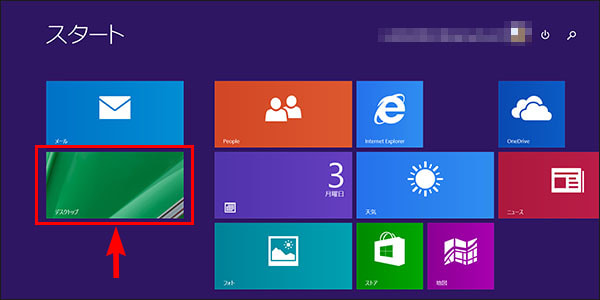 Windows 10の壁紙の設定に関する情報まとめ Office Hack | Windows 10の壁紙の設定に関する情報まとめ Office Hack |
 Windows 10の壁紙の設定に関する情報まとめ Office Hack | 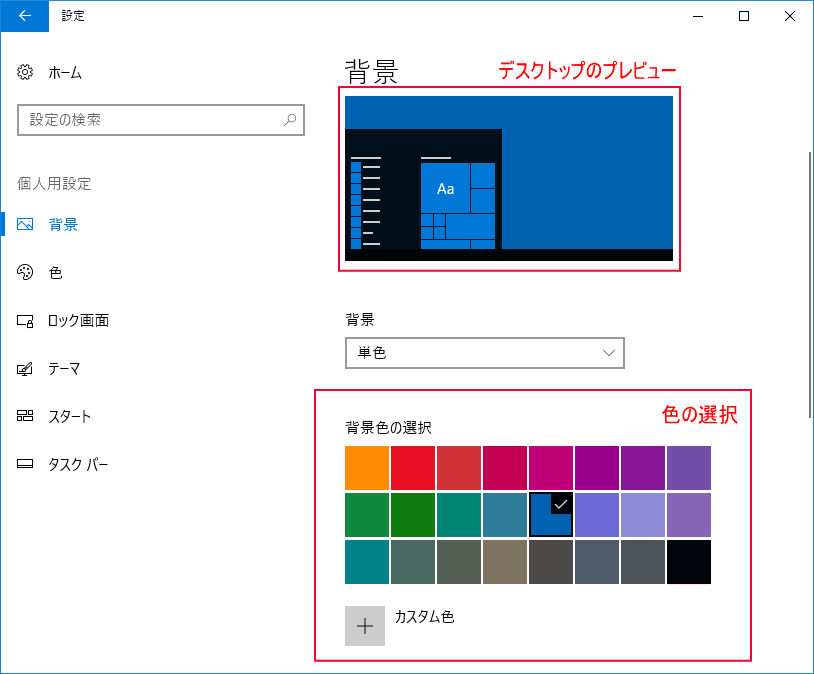 Windows 10の壁紙の設定に関する情報まとめ Office Hack | 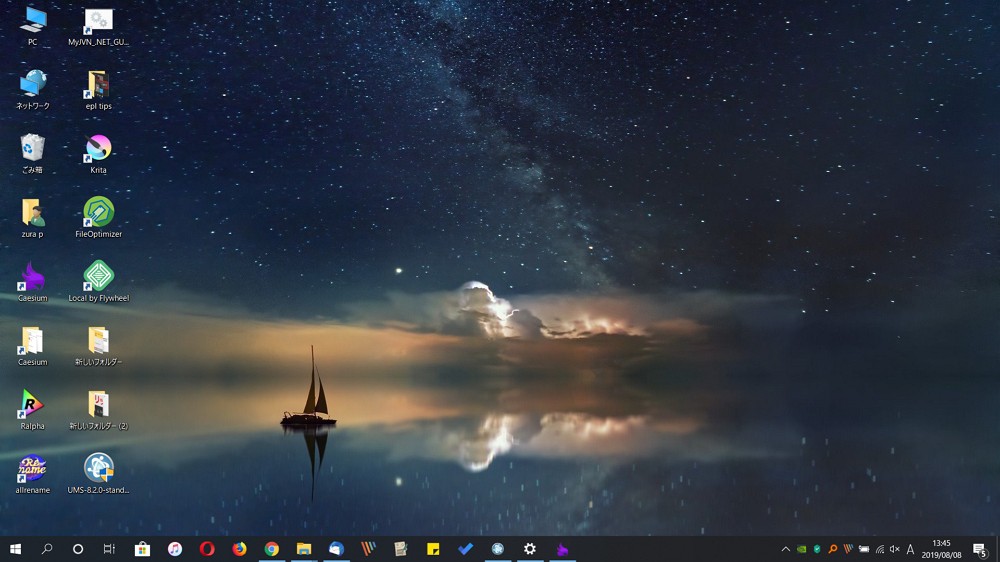 Windows 10の壁紙の設定に関する情報まとめ Office Hack |
 Windows 10の壁紙の設定に関する情報まとめ Office Hack | Windows 10の壁紙の設定に関する情報まとめ Office Hack |
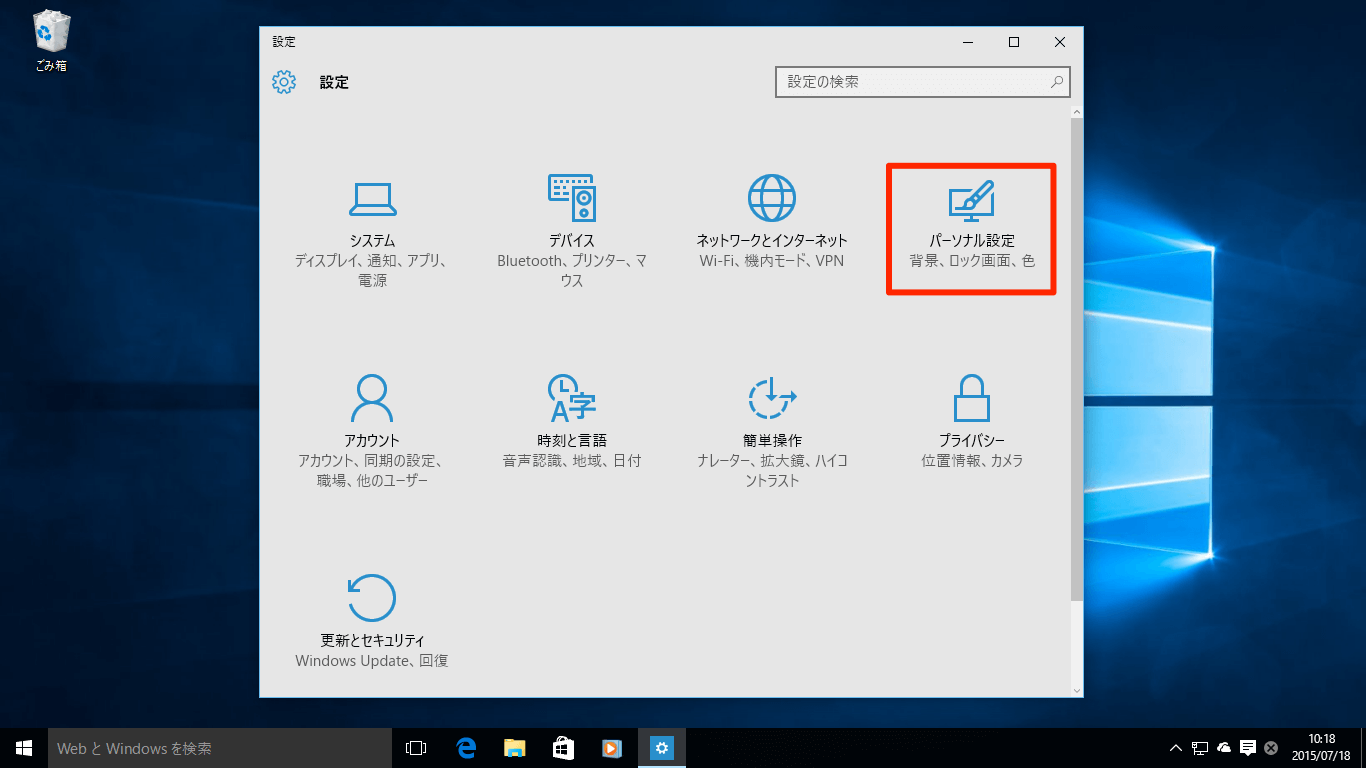
ロック画面の背景画像を変更する方法を説明します。 設定を表示します。 ・デスクトップ モードの場合は、画面左下の (スタートボタン)をクリックし、 (設定)をクリックします。 ・タブレット モードの場合は、 (設定)をクリックします。 個人用設定をクリックします。 デスクトップpcの壁紙サイズについて。 今使用しているpcの解像度は1600×900です。 以下のサイズの中でもっともこのpcのの壁紙に適しているサイズはどれなのでしょうか? 800*600 1024*768 1280*1024 19*1080 19*1 0


0 件のコメント:
コメントを投稿